Android est la plateforme la plus ouverte pour l’IPTV. Plus de lecteurs disponibles, plus de souplesse à l’installation, plus de possibilités d’ajustement. Que vous soyez sur smartphone, tablette ou Android TV, vous trouverez un lecteur qui correspond à votre usage.
Voici le guide complet par type d’appareil, avec les lecteurs recommandés, la procédure d’installation et les pannes les plus courantes. Trois familles d’appareils Android, trois logiques d’installation.
Pourquoi Android est le terrain le plus ouvert pour l’IPTV
Trois raisons l’expliquent. Le Play Store propose une bonne dizaine de lecteurs IPTV sérieux, là où l’App Store en propose deux ou trois et le store Tizen un seul. Le système autorise l’installation manuelle d’applications (par fichier APK) sans manipulation complexe, contrairement à iOS. Et le nombre d’appareils Android dans la maison (téléphones, tablettes, Android TV, boîtiers, dongles) couvre la plupart des situations d’usage.
C’est sur Android que l’expérience IPTV est la plus aboutie aujourd’hui, et la plus facile à personnaliser. Mais le système ouvert ne dispense pas des règles : la légalité du contenu reste celle du service, pas celle du lecteur.
IPTV sur téléphone et tablette Android
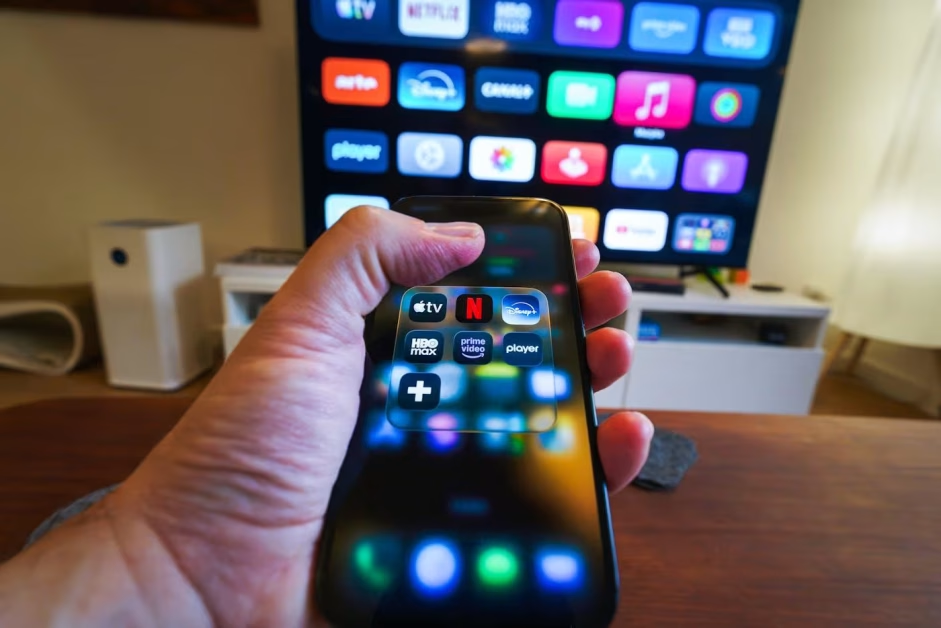
Sur smartphone ou tablette, l’expérience est tactile et verticale. C’est pratique pour le dépannage, pour suivre un match en déplacement, pour regarder dans un lit. C’est moins confortable que la télévision au salon, et c’est normal.
Les lecteurs disponibles sur le Play Store couvrent l’essentiel :
- IPTV Smarters Pro. Le plus répandu. Interface claire, EPG, gestion de plusieurs listes.
- TiviMate. Excellent sur grand écran. Version gratuite limitée, version Premium payante.
- IPTV Pro. Léger, bonne stabilité.
- VLC. Lecteur universel. Lit les fichiers M3U, sans EPG ni gestion fine des chaînes.
L’installation suit toujours la même séquence :
1. Ouvrir le Play Store et installer le lecteur choisi.
2. Lancer l’application.
3. Saisir les identifiants Xtream Codes ou l’URL du fichier M3U fournis par votre service.
4. Laisser la liste des chaînes et le guide des programmes se charger.
Compter quelques minutes pour le chargement initial. La liste complète des chaînes pèse parfois plusieurs méga-octets.
IPTV sur Android TV et box Android
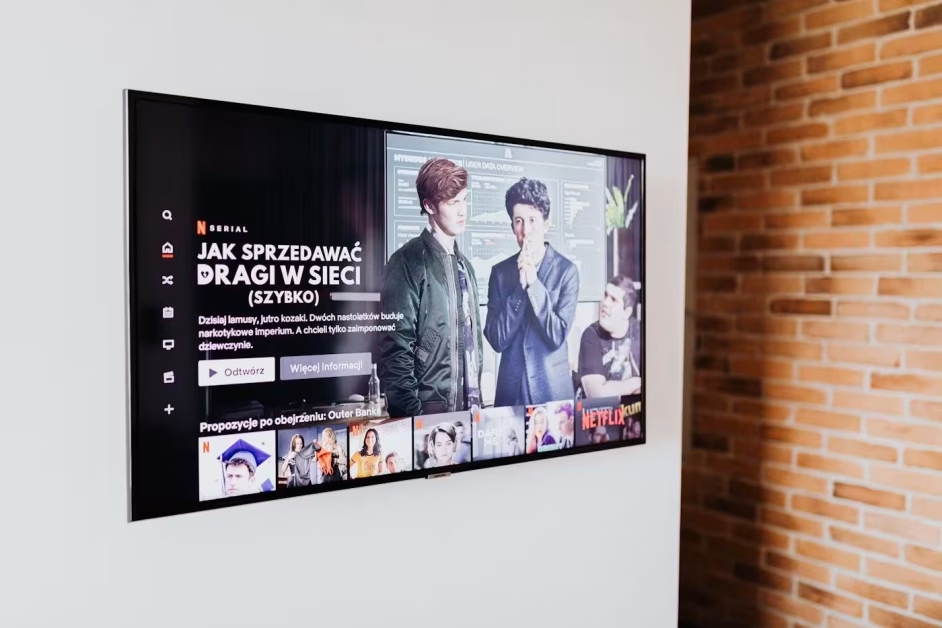
Sur Android TV, l’expérience change. Vous êtes au salon, à plus de deux mètres de l’écran, avec une télécommande. Les lecteurs qui dominent ici ne sont pas forcément les mêmes que sur smartphone.
TiviMate s’est imposé sur Android TV grâce à son interface dédiée à la télécommande, son guide des programmes bien construit et son confort de navigation. Smarters Pro reste une option solide. IPTV Pro fonctionne, sans surprise.
L’installation passe par le Play Store de l’Android TV. Si le lecteur n’y figure pas, on peut le sideloader par APK, voir la section suivante.
Une remarque sur le matériel. Les boîtiers Android d’entrée de gamme, vendus à très bas prix, ont souvent des limitations. Manque de mémoire, processeur lent, micrologiciel obsolète, version d’Android plus mise à jour. Le résultat se voit : saccades, applications qui se ferment, EPG qui ne charge pas. Notre article sur le boîtier IPTV détaille les critères de choix.
Quand l’application n’est pas dans le store
Cela arrive, surtout sur Android TV. Certaines applications dédiées ne passent plus la modération du Play Store, ou ne sont disponibles qu’en téléchargement direct sur le site du développeur.
La solution est le sideloading par APK. C’est une procédure standard sur Android, autorisée par défaut sur la quasi-totalité des appareils, à condition d’activer l’option « sources inconnues » dans les paramètres.
L’opération est sûre quand on télécharge l’APK depuis une source officielle : le site du développeur lui-même, ou un dépôt connu et vérifié. Elle devient risquée quand on télécharge un fichier APK trouvé au hasard sur un forum ou un site obscur. Notre article dédié à l’IPTV par fichier APK couvre la procédure pas à pas et les pièges à éviter.
Configurer son lecteur IPTV sous Android
Le moment de la configuration est le même quel que soit le lecteur, à quelques détails près. Vous lancez l’application, et l’écran d’accueil vous propose deux entrées : Xtream Codes ou URL M3U.
Le mode Xtream Codes demande trois champs : l’adresse du serveur (sans http://), votre nom d’utilisateur et votre mot de passe. Vous tapez les trois, vous validez, le lecteur charge la liste. C’est le mode le plus rapide et le plus fiable, quand votre service le propose.
Le mode URL M3U demande une seule entrée : l’URL complète du fichier playlist (souvent du type http://serveur/get.php?…). Vous la collez, vous validez. Le lecteur télécharge le fichier et lit son contenu. Notre article sur le format M3U explique ce que contient ce fichier et comment le lire.
Les deux modes produisent le même résultat. L’Xtream Codes est juste plus simple à saisir, et permet la mise à jour automatique de la liste.
Erreurs fréquentes et solutions
Quatre cas couvrent l’essentiel des problèmes rencontrés.
L’application se ferme au lancement. Souvent un cache corrompu après une mise à jour. Solution : vider le cache de l’application dans les paramètres système, ou la désinstaller et la réinstaller.
Les chaînes apparaissent mais ne se lancent pas. Le serveur du service est en panne, ou votre abonnement a expiré. Vérifier d’abord auprès du service, avant de toucher au lecteur.
Le guide des programmes est vide. L’EPG dépend du service, pas du lecteur. Si le guide n’apparaît jamais, c’est que le service n’en fournit pas, ou que la source EPG est mal configurée côté serveur.
Le lecteur dit « connection refused » au lancement. Vérifier l’URL ou les identifiants. Une majuscule manquante, un caractère en trop, et la connexion échoue. Notez que les identifiants Xtream Codes sont souvent sensibles à la casse.
Questions fréquentes
Quelle application IPTV pour Android ?
Plusieurs options fiables existent sur le Play Store : IPTV Smarters Pro, TiviMate, IPTV Pro et VLC. Le bon choix dépend de l’appareil et de votre usage. Sur Android TV, TiviMate est particulièrement adapté à l’usage à la télécommande grâce à son interface dédiée.
Comment installer IPTV sur Android TV ?
Ouvrez le Play Store de votre Android TV, installez votre lecteur (Smarters Pro ou TiviMate, le plus souvent), ouvrez-le, puis saisissez vos identifiants Xtream Codes ou collez l’URL de votre fichier M3U. Attendez que la liste des chaînes se charge. Si l’application n’est pas sur le Play Store, le sideloading par APK est expliqué dans notre article dédié.
IPTV par APK sur Android, c’est légal ?
Le sideloading par APK est autorisé par défaut sur Android. Le format du fichier n’a rien d’illégal en soi. La légalité du contenu que vous regardez dépend uniquement du service que vous chargez dans le lecteur. Notre guide sur l’IPTV légale en France détaille la question.
Pourquoi mon IPTV ne fonctionne pas sur Android ?
Les causes les plus courantes sont : un serveur instable côté service, une URL ou un identifiant mal saisi, une limitation réseau (Wi-Fi saturé, fournisseur d’accès qui filtre), ou un lecteur qui n’est pas conçu pour l’IPTV. Tester d’abord avec un second lecteur, puis vérifier les identifiants, puis tester en 4G plutôt qu’en Wi-Fi.
Faut-il un VPN pour IPTV sur Android ?
Pas techniquement, non. Un VPN peut améliorer la stabilité sur certains réseaux ou contourner un filtrage du fournisseur d’accès. Il ne change rien à la légalité du contenu. Le sujet est abordé dans notre guide sur l’IPTV légale en France.
Android reste le terrain le plus confortable pour expérimenter, comparer et ajuster son installation IPTV. Le système ouvert facilite tout : changer de lecteur sans douleur, sideloader si nécessaire, basculer entre téléphone et grand écran. La règle universelle ne change pas : c’est le service qui décide de la légalité, le lecteur n’y est pour rien.
Cet article est fourni à titre informatif. EcranModerne ne fournit aucun flux et n’héberge aucun contenu. L’utilisateur reste responsable du respect de la législation en vigueur.

Craig Garrett suit l’univers de la tech et du divertissement connecté depuis plus de dix ans. Il teste téléviseurs, boîtiers, applications et services de streaming sur du vrai matériel, puis explique en français clair comment bien choisir.